
ה- Copilot (טייס משנה) הוא כלי AI, בינה מלאכותית של מייקרוסופט. ניתן לעבוד איתו בדפדפן והוא גם משולב בסביבת העבודה של Microsoft 365 ב-Word, Power Point, Excel ו-Outlook. ה- Copilot שבאקסל הוא עוזר שנמצא בתוך התוכנה עצמה ועובד ישירות על הגיליון.
חוסך זמן בעיבוד וניתוח נתונים
מאפשר שאילתות בשפה טבעית
בלחיצת כפתור, יוצר נוסחאות, גרפים, Pivot ועוד
מה הם יתרונות השימוש ב- Copilot על פני כלי AI אחרים ?
שילוב מלא בתוך Excel
- אין צורך בהעתקה והדבקה של הטבלה או העלאת קובץ האקסל
- ה- copilot פועל ישירות בגיליון, מבין את ההקשר של הנתונים ושל הקובץ.
- נותן רעיונות על סמך הנתונים שלי
הבנה עמוקה של מבנה הנתונים
ה-copilot תומך בפונקציות מורכבות, טבלאות Pivot, (טבלת ציר) קשרים בין עמודות, וכל זה בצורה אינטואיטיבית.
ממשק משתמש מוכר ונוח
לא לומדים ממשק חדש – Copilot משתלב בסרגל הכלים של אופיס כמו תכונה רגילה.
אבטחת מידע ותאימות ארגונית
עומד בסטנדרטים של אבטחת מידע, פרטיות ותמיכה ארגונית – יתרון חשוב במיוחד לעסקים.
למי זה מתאים ?
- למי שעובד עם הרבה נתונים ורוצה לחסוך זמן.
- למי שמתקשה בנוסחאות ורוצה “לכתוב במילים”.
- למנהלים, מורים, אנשי כספים, סטודנטים — בעצם לכולם.
דוגמאות לתכונות ייחודיות של ה-copilot באקסל
- עובד טוב עם ניתוח טקסט יכול לסכם עמודה של הערות, לפי נושאים.
- הוספת עמודת מספר סידורי
- איחוד תאים לאחד (כמו שם פרטי ושם משפחה)
איך זה עובד בפועל?
ה- Copilot יעבוד רק על קבצים המאוחסנים ב- OneDrive או SharePoint
כותבים שאלה או בקשה בשפה חופשית, למשל:
- "חשב את סך המכירות לפי חודש"
- "צור גרף עמודות לפי קטגוריות"
Copilot מנתח את הנתונים בקובץ ויוצר את התוצאה המתאימה
שלבי הפעולה :

- תחילה, שמור את קובץ האקסל שלך בענן ב- Onedrive, באמצעות הכפתור שמירה אוטומטית שמופיע בחלק העליון של האקסל.
- הגדר את טבלת האקסל כטבלה דינאמיתת באמצעות התכונה עצב כטבלה (Ctrl T )
- בכרטסת בית Home, לחץ על הכפתור Copilot
- לאחר מכן תיפתח חלונית בצד, שבה יש להזין את ההנחיות (יש לבחור תא בתוך הטבלה לפני השימוש ב- Copilot)
אפשר גם לבחור טווח תאים - קליק ימני - Copilot לקבלת פעולות רלוונטיות.
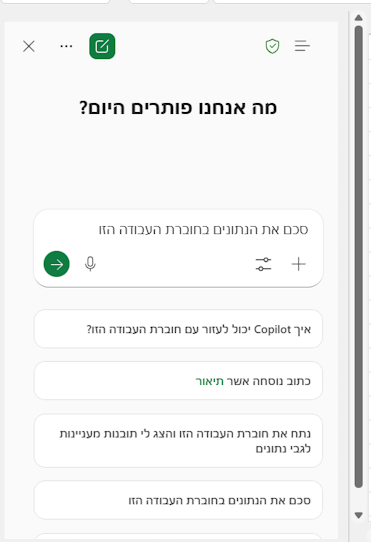
ניתן לבחור מההצעות המוכנות של copilot כמו:
- הוסף עמודת נוסחה
- סכם את הנתונים בחוברת עבודה זו
- האם יש מגמות כלשהן בנתונים האלה?
- נתח את חוברת העבודה הזו והצג לי תובנות מעניינות לגבי נתונים
לסיכום: למה כדאי לכם להכיר את ה-Copilot כבר עכשיו?
ה-Copilot הוא לא רק כלי עזר, אלא מהפכה של ממש בדרך שבה אנחנו מנתחים נתונים. הטכנולוגיה משתנה, אבל הצורך ביסודות חזקים נשאר. בסדנאות שלי נלמד לא רק איך להפעיל את ה-Copilot, אלא איך לשאול אותו את השאלות כדי להוציא ממנו את המקסימום עבור הצרכים העסקיים שלכם.
רוצים להטמיע את ה-AI בארגון שלכם הזמינו את קורסי האקסל שלי
FAQ שאלות נפוצות
Copilot באקסל תומך בעברית ברמה טובה, אבל לא מלאה כמו באנגלית. לפעמים ניסוחים מורכבים בעברית גורמים לו לטעות או לבקש הבהרה.
בדוק האם האקסל שלך עדכני. גש לתפריט קובץ - חשבון - לחץ על הכפתור אפשרויות עדכון ובחר ב- עדכן כעת.
לא כל מנוי Microsoft 365 כולל Copilot.
צריך רישיון מסוג: Copilot for Microsoft 365 או מנוי עסקי/ארגוני מסוים שמכיל אותו (תלוי בארגון)
Copilot מקל מאוד על העבודה עם נוסחאות, אבל הוא לא באמת מחליף את הידע באקסל. הוא יכול לחסוך זמן, למנוע טעויות, ולכתוב נוסחאות בשבילך, אבל עדיין יש יתרונות גדולים בלדעת אקסל בעצמך.
